
迷你世界蓝图怎么使用
迷你世界蓝图的核心用法是:先在创造模式或开发者模式下用蓝图工作台把建筑“录”成蓝图文件,再在生存或目标地图里用蓝图工作台把文件“放”出来。整个流程围绕蓝图工作台、蓝图文件、区域方块这三样东西转,缺一不可。很多玩家卡住不是因为不会按按钮,而是没搞清楚“录制”和“放置”是两个独立动作,录制时对准的是已有建筑,放置时对准的是空地,顺序反了就会一直提示失败。下面按实际操作顺序把细节拆开讲。
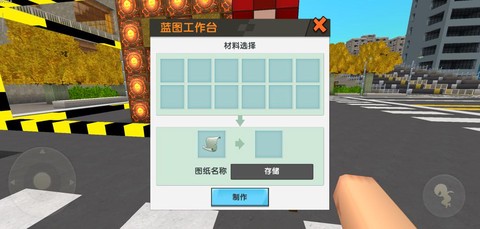
录制蓝图前要先准备好蓝图工作台,把它放在建筑旁边,右键打开界面。界面上会有选择区域的操作,需要手动框出要保存的范围,框选时注意把地基、装饰、悬空部件都包含进去,范围一旦确定就不能中途改,所以框之前绕着建筑走一圈确认边界。框选完成后给蓝图命名并保存,系统会把范围内的方块信息打包成蓝图文件存进本地蓝图库。这里有个容易忽略的点:录制只保存方块和部分可保存的实体状态,箱子里的物品、告示牌文字这类内容不一定完整保留,重要物资别指望靠蓝图搬运。录制完成后工作台会显示蓝图已生成,此时可以拆掉工作台,文件不会丢。
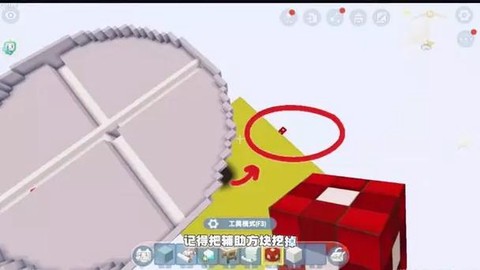
放置蓝图时重新拿出蓝图工作台,放在要建造的位置附近,打开界面后从蓝图库里选中之前保存的文件。选中后会出现半透明的预览轮廓,这个轮廓就是建筑将要出现的位置,可以用界面上的方向调整按钮旋转蓝图朝向,让建筑正门对准想要的方向。预览轮廓显示绿色表示当前位置可以放置,显示红色通常意味着有方块阻挡、地形不平或者超出可操作范围。遇到红色不要硬放,先清理轮廓覆盖区域的杂物,或者把工作台挪到更平坦的位置再试。确认位置合适后点击放置,建筑会按方块逐个生成,范围越大等待越久,期间不要拆工作台。
生存模式里用蓝图要注意材料问题。部分玩法下放置蓝图需要消耗对应方块或蓝图相关道具,材料不足时放置会中断或只生成一部分,所以大规模建筑前先备足材料。另外蓝图放置会覆盖轮廓内的原有方块,如果选的位置上有玩家建筑或重要设施,放置前务必清空,避免误删。想省事的话可以先用小范围蓝图练手,熟悉框选和旋转的手感,再处理大型城堡、红石机关这类复杂结构。蓝图库里的文件可以重复使用,同一个蓝图能在不同位置多次放置,适合批量搭建相同风格的小屋或装饰件。
进阶用法上,蓝图可以配合开发者工具做地图场景的快速复制,比如把一套完整的出生点建筑录成蓝图,换地图后直接放置,省去重复搭建。多人联机时蓝图文件跟随账号或地图存储,分享给队友要看具体存储方式,本地蓝图不一定自动同步。还有一点值得注意:蓝图录制的是方块排列,不包含命令方块里的指令逻辑和部分动态装置,带电路的机械最好单独检查放置后的运行状态。掌握录制、框选、预览、放置这四个环节,蓝图就能从“看不懂的按钮”变成真正省时间的建造工具。
以上就是雪团游趣网为你带来的"迷你世界蓝图怎么使用",更多有趣好玩的热门资讯攻略,请持续关注雪团游趣网!